Volver a una versión anterior
Si la versión nueva no te sirve, el programa vuelve a una versión anterior que el equipo publicó. Tus fotos, la carpeta y la configuración quedan como están.
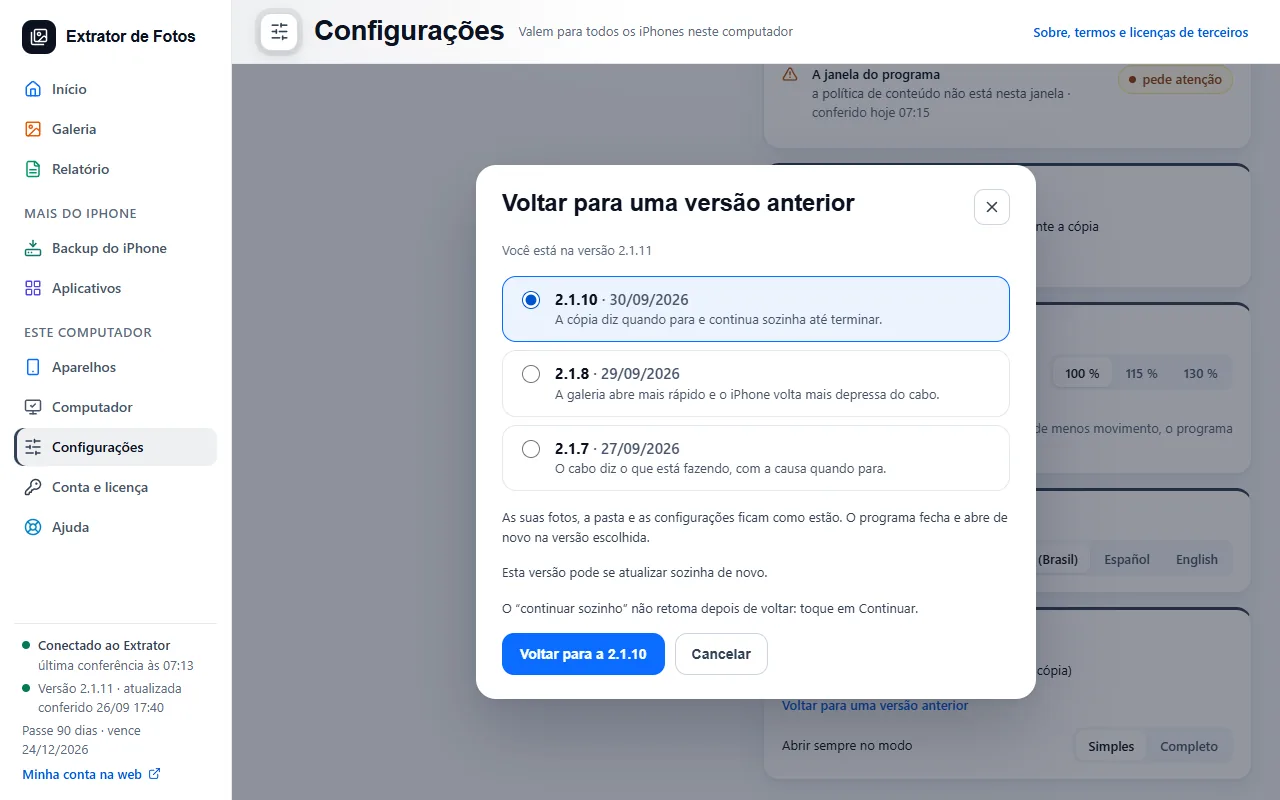
Paso a paso
Abre “Configuración”, la pestaña “General”, y en la parte “Actualizaciones e inicio”, toca “Volver a una versión anterior”. Si instalaste desde Microsoft Store, no ves este botón: la versión es la de la Store.
La ventana muestra la versión en la que estás y hasta 3 versiones anteriores, cada una con la fecha y una línea de lo que trajo. Solo aparecen las versiones que el equipo publicó y que siguen valiendo: una versión desactivada no aparece. La lista llega de internet en el momento; sin conexión, no se abre y nada cambia.
La pantalla dice “No hay una versión anterior publicada a la que volver.” cuando no hay a dónde volver.
Elige una versión. Mientras no hay ninguna elegida, el botón dice “Elige una versión”; después, muestra el número de la elegida (por ejemplo, “Volver a la 2.1.10”).
Antes de que confirmes, la pantalla dice: “Tus fotos, la carpeta y la configuración quedan como están. El programa se cierra y se abre de nuevo en la versión elegida.” Nada en la carpeta cambia.
Una línea dice qué pasa con las actualizaciones. En la 2.1.11 o más nueva: «Después de volver, el programa no se actualiza solo: el aviso de versión nueva sigue y tú eliges cuándo actualizar.» En una versión anterior a la 2.1.11, que no conoce esa elección: «Esta versión puede volver a actualizarse sola.» En esas, la pantalla también avisa: El «continuar solo» no se reanuda después de volver: toca Continuar.
Si hay una copia en curso: “Si hay una copia en curso, el programa la detiene, desconecta el iPhone de forma segura y se reabre solo en la versión elegida.” Los pasos son los mismos de “Actualizar ahora”: descarga y comprueba la versión elegida, detiene la copia, desconecta el iPhone e instala. Si hay una copia de seguridad, una restauración, una eliminación o una reorganización en curso, la vuelta espera a que termine, y “Cancelar la actualización” la cancela mientras espera.
Al volver a la 2.1.11 o más nueva, la franja de arriba dice “Volvió a la” y el número de la versión, y el programa continúa donde quedó. Las versiones anteriores a la 2.1.11 se abren como siempre.
Cada versión viene firmada, como en una actualización: si la firma no coincide, no se cambia nada (ATU-02). Si el instalador no termina, el programa de antes se reabre solo (ATU-08). A partir de la versión 2.1.13, si la versión elegida ya no sirve para volver, la pantalla dice “No se puede volver a esa versión” (ATU-11), y no se detiene ni se instala nada.
Para volver a la versión más nueva, usa “Ver qué cambia” y actualiza, como en cualquier actualización. El programa nunca cambia de versión solo: solo cuando eliges y confirmas.
Si aparece un error
El código aparece en la pantalla del programa. Cada artículo tiene la causa y la solución.
Más en La instalación y la computadora
¿No se resolvió? Habla con soporte
El equipo responde por correo y en el área del cliente. En el programa: Ayuda. El código del error va incluido.