Pasa todas las fotos del iPhone a la computadora
Los primeros 20 GB por cable son gratis: fotos y videos originales, cada uno verificado.
La descarga abre pronto · Windows 10 y 11 · 20 GB gratis, sin tarjetaWindows 10 y 11 · 20 GB gratis, sin tarjetaEsta computadora parece tener Windows 7 u 8. El programa necesita Windows 10 u 11.Todavía no hay versión para Mac. El programa funciona en Windows 10 u 11.El programa funciona en una computadora con Windows. Envíale la dirección.



Desliza sobre la pantalla. Con “Optimizar almacenamiento del iPhone” activado, el iPhone guarda una versión más pequeña y deja el original en iCloud. El programa trae el original. Foto ilustrativa.
Si ya lo intentaste, conoces esto
Lo que la gente escribe cuando intenta pasar las fotos del iPhone a Windows, con el enlace de donde salió. Las frases de sitios brasileños están traducidas del portugués.
Miedo a perder las fotos
“¿De qué sirve pagar si mis fotos no están seguras? Perdí las fotos de mi primer viaje en avión”Reclame Aqui, 2025, en portugués(se abre en otra pestaña)
Se detiene a mitad de la copia
“La aplicación Fotos se congela mientras analiza la cantidad de fotos y videos”Microsoft Learn, 2020, en portugués(se abre en otra pestaña)
iCloud en Windows no descarga nada
“Instalé iCloud en Windows 10, pero simplemente no se descarga ningún archivo, la carpeta está ahí vacía”Foro MacMagazine, en portugués(se abre en otra pestaña)
No aparece toda la galería
Con Fotos de iCloud activado, parte de los originales queda solo en la nube, y Windows no los ve por el cable.
Soporte técnico de Apple(se abre en otra pestaña)La computadora no encuentra el iPhone
“Algunas veces Windows mostró dispositivo ocupado o dispositivo inaccesible”Foro PocketPC, en portugués(se abre en otra pestaña)
La foto HEIC no se abre
“Convertir fotos HEIC del iPhone guardadas en la computadora a JPEG y PNG”Comunidad de Apple, en portugués(se abre en otra pestaña)
La foto llega con partes grises
Las fotos en modo Retrato y las editadas llegan con áreas grises cuando el iPhone convierte el archivo al pasarlo.
Reddit, en inglés(se abre en otra pestaña)Seguro y sencillo como el propio iPhone
Cada problema tiene su color, y cada color tiene su respuesta.
Una copia tuya, verificada archivo por archivo
En tu propio disco, sin depender de una suscripción en la nube. El informe dice hasta qué día está todo guardado.
- Cada archivo tal como lo grabó el iPhone, sin conversiones en el camino
- Cada uno se vuelve a leer del disco y se compara
- Cancela cuando quieras: el plan vale hasta el final de lo que pagaste
0 fallasen 70.179 archivos verificados, uno por uno
Responde a: miedo a perder las fotos · programa que cobra cada año · la foto llega con partes grises
No se detiene a la mitad
Si el cable se desconecta, espera a que el iPhone vuelva y sigue desde el último archivo verificado.
- Revisa la app que conecta el iPhone y te muestra dónde descargarla
Responde a: se detiene a mitad de la copia · la computadora no encuentra el iPhone
Cable e iCloud al mismo tiempo
De iCloud solo llega lo que no está en el iPhone, directo al disco que elijas.
12,4 MB/spor el cable, verificando cada archivo
Responde a: iCloud en Windows no descarga nada · horas y horas por el cable
Toda la galería en una sola carpeta
Lo que está en el iPhone y lo que quedó solo en iCloud llegan juntos, en su versión original.
14.089de los 34.387 elementos estaban solo en iCloud
Responde a: no aparece toda la galería
Conecta, toca Confiar y listo
El original en HEIC, tal como lo grabó el iPhone, y copias en JPG y MP4 cuando quieras.
Responde a: la foto HEIC no se abre
Números de la copia de prueba en un iPhone 14 Plus con iOS 26.5, el 25 de septiembre de 2026.
Lo que pasa con tu iPhone
Nada se borra ni se cambia en el iPhone ni en iCloud sin que tú lo pidas.
No necesitas
- iTunes
- una app en el iPhone
- subir a la nube
- un conversor de HEIC
Paso 1: Conectas el cable y tocas Confiar
El iPhone pregunta si confías en esta computadora. La conexión usa la app gratuita Dispositivos Apple, de Microsoft Store.
1 toque en “Confiar”, en la pantalla del iPhone
Paso 2: Cuenta todo lo que hay
Lee el catálogo del iPhone: cuántas fotos, cuántos videos y cuáles están solo en iCloud. Ese conteo es el que el informe verifica al final.
34.387 fotos y videos contados en la prueba
Paso 3: Copia por el cable, en original
HEIC, HEVC, Live Photos y versiones editadas, organizados por fecha en el disco que elijas. Si el cable se desconecta, sigue desde donde se quedó.
20.298 archivos copiados por el cable
Paso 4: Trae de iCloud solo lo que falta
Inicias sesión con tu contraseña y el código de 6 dígitos. La contraseña no se guarda, y traer las fotos no borra ni cambia nada en iCloud.
14.089 estaban solo en iCloud y se descargaron
Paso 5: Verifica y te dice: ya puedes formatear
Cada archivo se vuelve a leer del disco y se compara. El informe muestra hasta qué día está todo guardado y lo que falta, si falta algo. Si quieres, te avisa por correo cuando termina la copia y ya puedes formatear el iPhone.
0 archivos con fallas en el informe final
- Números de una prueba en un iPhone 14 Plus con iOS 26.5, el 25 de septiembre de 2026.
Organizadas por mes, no en 114APPLE
Cada foto va al año y al mes en que se tomó, con la fecha y la hora en el nombre del archivo.
“… nunca sabes en cuál estará la foto”
Foro Adrenaline, 2019, en portugués(se abre en otra pestaña)
- DCIM
- 100APPLE
- 101APPLE
- 110APPLE
- 114APPLE
- IMG_4921.HEIC
- IMG_4921.MOV
- 2024
- 2024-04 Abril
- 2024-05 Maio
- 2024-05-28 08.00.00 IMG_4921.HEIC
- 2024-05-28 08.00.00 IMG_4921.MOV
- 2024-06 Junho
Ejemplo con una Live Photo del 28 de mayo de 2024: la foto y su video, uno al lado del otro.
Una caja de herramientas para todo el iPhone
Las fotos son el comienzo. Copia de seguridad, chats, aplicaciones y diagnóstico se abren en la misma ventana, por tema.
Fotos
- Copia por cableTodo del iPhone a la carpeta, en un botónVer la guía
- Desde iCloudLas fotos que están solo en la nube, en el originalVer la guía
- GaleríaLo que ya se guardó en tu computadoraVer la guía
- Fotos en el iPhoneMira lo que hay en el dispositivo antes de copiarVer la guía
- Informe y comprobanteRevisa todo y genera el comprobante en PDFVer la guía
Multimedia
- Copias compatiblesHEIC a JPG y HEVC a MP4, sin tocar el original
- Repetidas y espacioEncuentra las repetidas en la carpeta y libera espacioVer la guía
- Reorganizar carpetasCambia de carpeta las fotos guardadas, con vista previa y deshacerVer la guía
- Tonos y conversiónCrea tonos y convierte audio y video
- Música y librosMúsica, libros y tonos del iPhone a la computadora
Dispositivo
Copia de seguridad
Datos
Diagnóstico
- Diagnóstico de la conexiónUn informe de solo lectura para enviar al soporteVer la guía
- Revisar la computadoraWindows, el driver de Apple y lo que falta instalarVer la guía
- Diagnóstico del iPhoneEl registro en vivo de lo que hace el iPhone
- Informes de fallosLos informes de fallos del iPhone, solo lectura
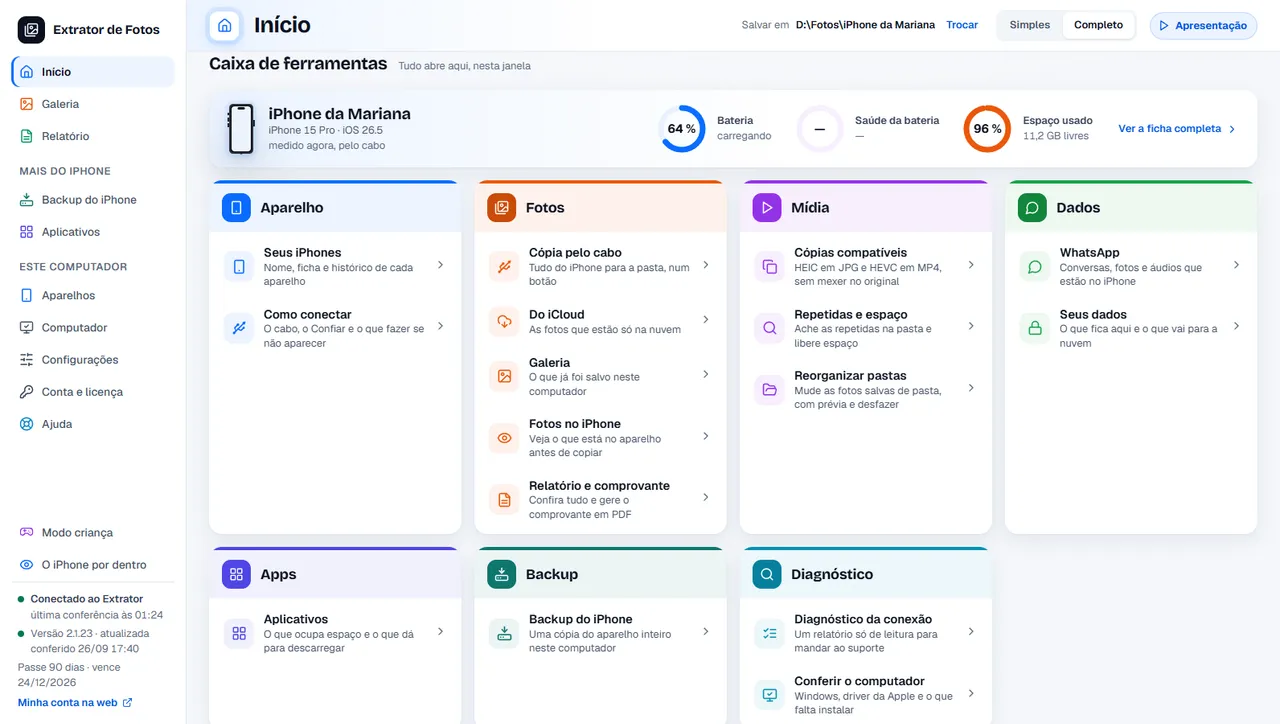
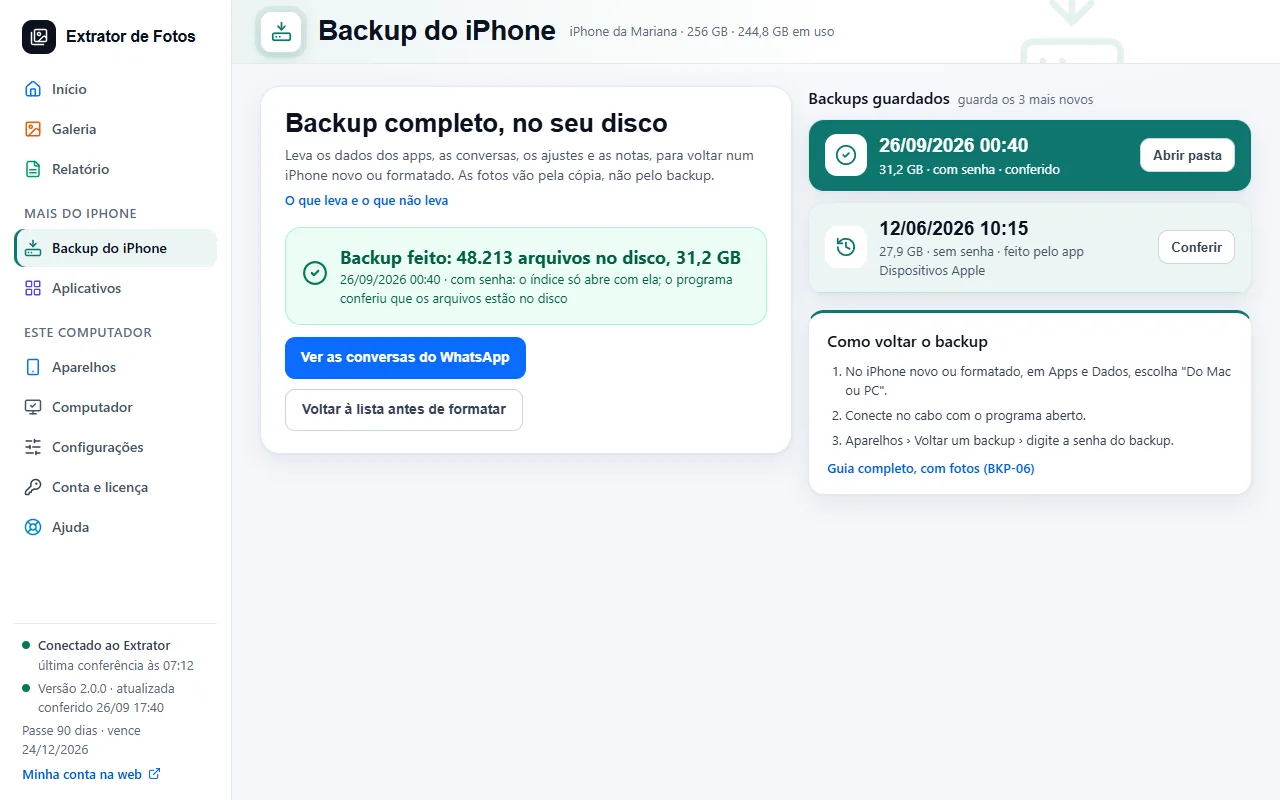
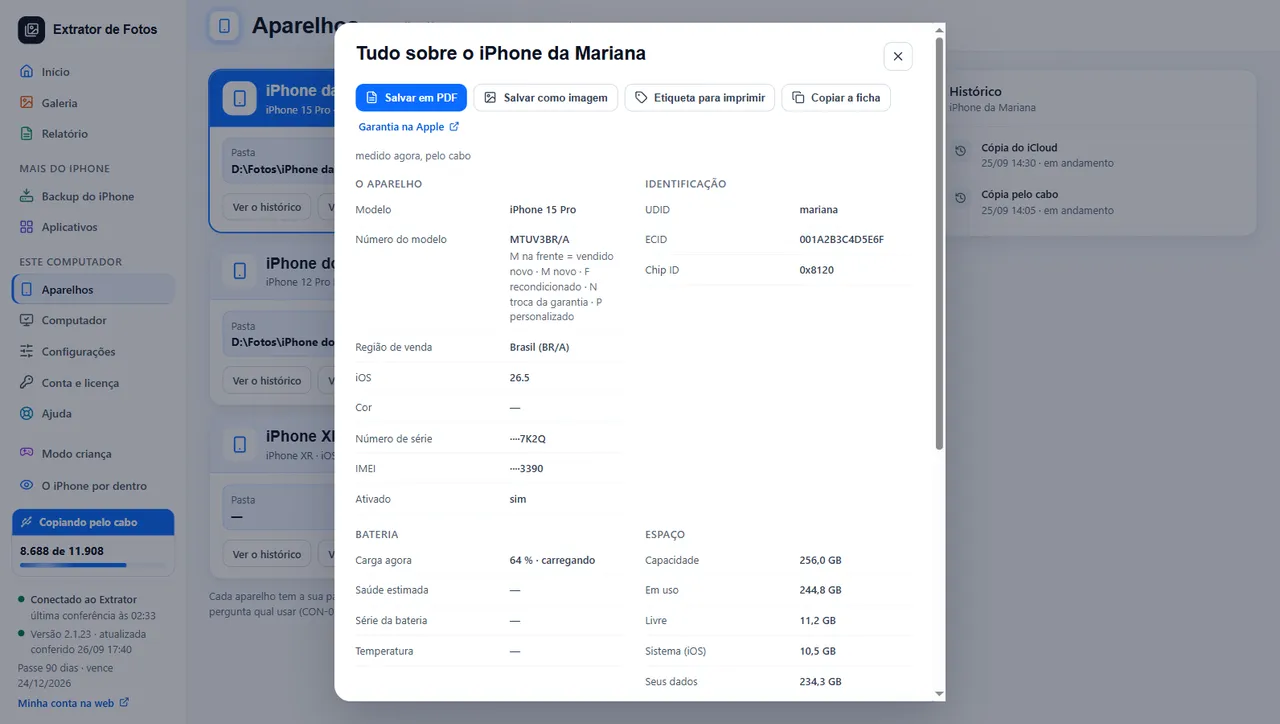
Pantallas del programa en portugués, con datos de ejemplo. El programa también está en español.
Tus fotos no pasan por nosotros
Van del iPhone y de iCloud directo a tu computadora. Lo que hacemos en internet es verificar la licencia y contar el espacio del plan.
Nada cambia sin que lo pidas
Copiar y verificar no borran ni cambian nada en el iPhone ni en iCloud. Tú decides si formateas, después de ver el informe.
La contraseña de iCloud no se guarda
La escribes en el programa, él inicia sesión y descarga. La contraseña no se guarda ni se nos envía.
Nunca vemos tus fotos
Ni fotos, ni videos, ni el contenido del iPhone. Los errores que el programa reporta van sin nombres de archivo, sin fotos y sin correo.
Tus datos, cuando quieras
En el área del cliente descargas una copia de tus datos o eliminas tu cuenta.
7 días para arrepentirte
¿Compraste y no te gustó? Hasta 7 días después de la compra, te devolvemos todo el dinero.
Qué hace cada opción
Revisado el 25 de septiembre de 2026, con Windows 11 e iOS 26. Solo entra lo que se puede probar.
Pasa las fotos del iPhone a la computadora
- Explorador
- sí
- App de Apple
- no: la pestaña Fotos solo envía de la computadora al iPhone
- Extrator de Fotos
- sí
Mantiene el formato original (HEIC, HEVC)
- Explorador
- depende de un ajuste en el iPhone
- App de Apple
- no aplica
- Extrator de Fotos
- sí, siempre
Trae las que están solo en iCloud, en el original
- Explorador
- no
- App de Apple
- no
- Extrator de Fotos
- sí
Sigue solo si el cable se desconecta
- Explorador
- no
- App de Apple
- no aplica
- Extrator de Fotos
- sí
Revisa cada archivo y te dice cuándo puedes formatear
- Explorador
- no
- App de Apple
- no
- Extrator de Fotos
- sí
Copia de seguridad completa del iPhone
- Explorador
- no
- App de Apple
- sí, en el disco C:
- Extrator de Fotos
- sí, en el disco que elijas
Un precio claro, con la renovación a la vista
El precio es por mes, y cómo se renueva está escrito justo al lado. Ves lo que incluye el plan antes de pagar.
Todo incluido, en cualquier plan completo
- Transferencia ilimitada
- iPhones y iPads sin límite
- Las fotos que están solo en iCloud, en el original
- Cada archivo verificado antes de que lo borres del iPhone
Preguntas antes de formatear tu iPhone
¿No encontraste la tuya? El centro de ayuda tiene un artículo para cada problema conocido.
¿Va a borrar algo de mi iPhone o de iCloud?
No, a menos que tú lo pidas. Copiar y verificar no borran ni cambian nada en el iPhone ni en iCloud. Formatear es tu decisión, después de ver el informe.
¿Mis fotos pasan por sus servidores?
No. Van del iPhone y de iCloud directo a tu computadora. Lo que hacemos en internet es verificar la licencia y contar el espacio del plan.
¿Qué puedo hacer con los 20 GB gratis?
Copiar hasta 20 GB por cable, con la misma verificación de los planes de pago: unas 3900 fotos y videos, según el promedio de nuestra prueba. Los 20 GB son una sola vez por cuenta, en 1 computadora: las versiones editadas y los videos de las Live Photos también cuentan, la misma foto no cuenta dos veces y lo que falle se devuelve. Si pasas de eso, el programa te muestra los planes, sin reinstalar, y lo que ya guardaste sigue siendo tuyo.
¿Se renueva solo?
Los planes Mensual, Semestral y Anual se renuevan solos, y eso está escrito junto al precio. Cancelas cuando quieras, y el plan sigue activo hasta el final de lo que ya pagaste.
¿Necesito iTunes?
No. Necesitas la app gratuita Dispositivos Apple, de la Microsoft Store. El programa revisa si está instalada y te muestra dónde descargarla.
¿En qué Windows funciona?
Windows 10 (versión 22H2) o Windows 11, de 64 bits. No funciona en Windows 7 ni 8: la app de Apple que conecta el iPhone no funciona en ellos.
¿Y si el cable se desconecta a la mitad?
Espera a que el iPhone vuelva y continúa desde el último archivo verificado. Nada se repite y nada se pierde.
¿Puedo usarlo en más de una computadora?
La licencia es para una computadora. Si formateas Windows en la misma computadora, activa de nuevo con el correo de la compra (el botón o el código de 6 números), y la computadora vuelve a su lugar. Si cambias de computadora, pide el cambio en el área del cliente: hay un límite por año, y si necesitas cambiar antes, soporte te ayuda.
¿Y si me arrepiento?
Tienes 7 días después de la compra para pedir que te devolvamos el dinero, sin tener que explicar el motivo.
¿Hay versión para Mac?
Todavía no. El programa funciona en Windows 10 u 11: si tienes una computadora con Windows, abre esta página en ella y descárgalo ahí.
¿Con qué iPhone funciona?
La prueba completa se hizo en un iPhone 14 Plus con iOS 26. Las otras versiones de iOS se están revisando, y la lista actualizada está en el centro de ayuda.
¿Y con un iPad?
En el programa, el iPad pasa por el mismo camino que el iPhone: la copia por cable, la de iCloud y el aviso de cuándo puedes formatear son los mismos. En el plan gratis, el iPad cuenta como un iPhone; en los planes de pago no hay límite. A partir de la versión 2.1.12, la pantalla muestra el iPad por el nombre del modelo. Todavía no hicimos la prueba completa en un iPad real: si algo no funciona, el programa muestra el código del error y soporte te ayuda.
Descubre hasta qué día está todo guardado
Empieza con 20 GB gratis y la misma verificación. Si necesitas más, compras sin reinstalar.
Descargar gratisVer requisitosVer requisitosEnviar a la computadoraPróximamenteLa descarga abre pronto · Windows 10 y 11 · 20 GB gratis, sin tarjetaWindows 10 y 11 · 20 GB gratis, sin tarjetaEsta computadora parece tener Windows 7 u 8. El programa necesita Windows 10 u 11.Todavía no hay versión para Mac. El programa funciona en Windows 10 u 11.El programa funciona en una computadora con Windows. Envíale la dirección.