Actualizar el programa con seguridad
Cada actualización está firmada, espera el momento adecuado y, si algo sale mal, vuelve la anterior.
Paso a paso
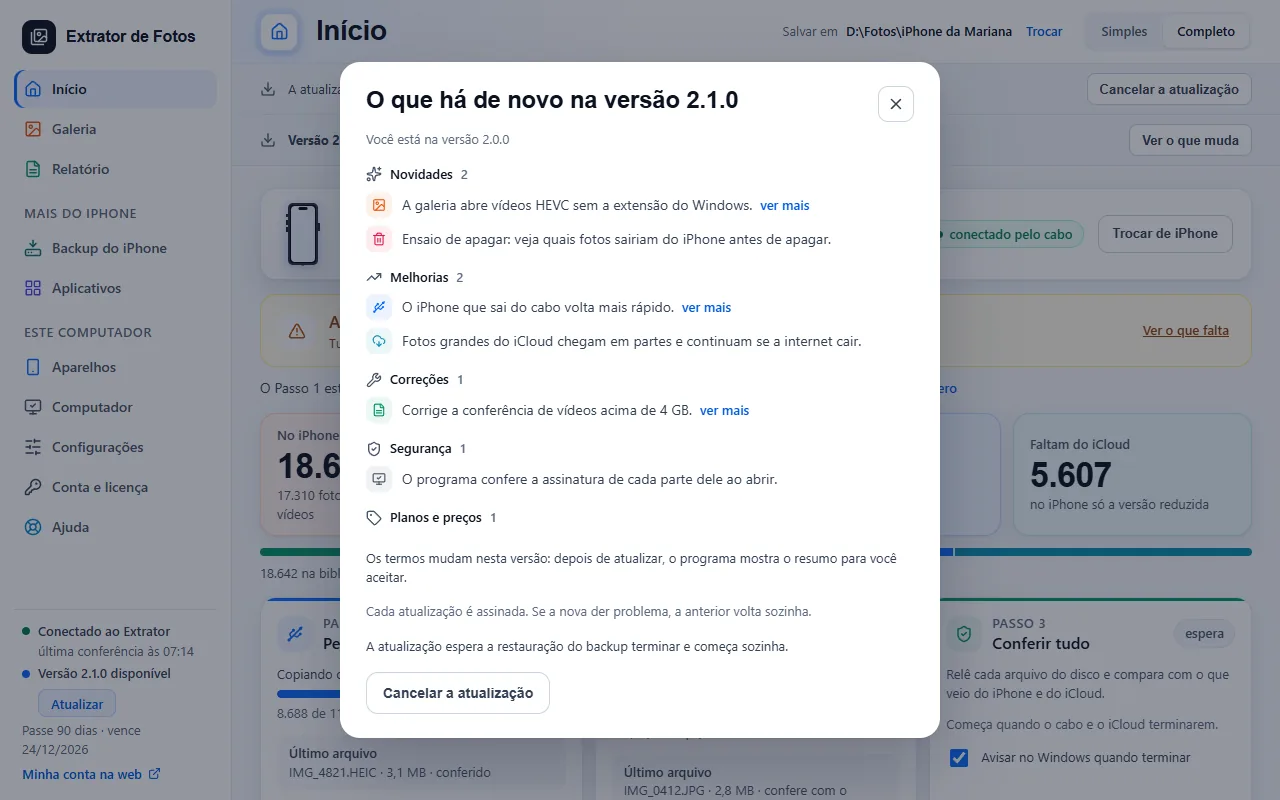
Antes de actualizar, el programa muestra las novedades de la versión y, si cambian los términos, el resumen para que los aceptes después.
Cada actualización está firmada. Si la nueva da problemas, la anterior vuelve sola.
La versión nueva aparece en una tarjeta arriba de la pantalla, con lo que cambia. Con “Descargar las actualizaciones solo” activado, ya llega descargada, pero instalar siempre pide tu clic: no se instala nada hasta que toques “Actualizar ahora”. “Después” oculta la tarjeta hasta que vuelvas a abrir el programa.
“Actualizar ahora” descarga y comprueba la versión nueva y, con una copia en curso, detiene la copia y desconecta el iPhone con seguridad antes de instalar. La pantalla muestra los pasos en orden: “Descargando y comprobando la versión nueva…”, “Deteniendo la copia…”, “Desconectando el iPhone con seguridad…” y “Instalando la versión nueva. El programa se abre solo en unos instantes.” Cuando se reabre, el programa continúa donde se quedó. El iPhone no muestra nada al desconectarse.
Si hay una copia de seguridad, una restauración de la copia de seguridad, una eliminación de fotos o una reorganización en curso, la actualización espera a que termine y empieza sola, y la pantalla muestra qué espera. También hay el botón “Cancelar la actualización”, en el diálogo y en una franja gris, y solo existe mientras la actualización espera: cuando empieza a detener la copia, ya no se puede volver atrás.
Si el instalador no termina, el programa anterior se reabre solo, retoma la copia donde se quedó y muestra la franja “La actualización no terminó y el programa volvió a la versión anterior”, con el código ATU-08. Toca “Entendido”: la actualización sigue disponible en “Ver qué cambia”.
Si el fallo llega antes de la instalación (la versión no se descargó, se rechazó la firma o la copia no se detuvo en 60 segundos), el diálogo muestra la causa.
Las fotos ya guardadas siguen en la carpeta y se abren con normalidad. No se borra nada.
Por la Microsoft Store: abre la Store › Biblioteca › Obtener actualizaciones. Después, abre el Extrator de nuevo.
Si aparece un error
El código aparece en la pantalla del programa. Cada artículo tiene la causa y la solución.
Más en La instalación y la computadora
¿No se resolvió? Habla con soporte
El equipo responde por correo y en el área del cliente. En el programa: Ayuda. El código del error va incluido.