La configuración del programa
Carpeta, qué guardar junto con las fotos, iCloud, privacidad, energía, lectura y actualizaciones: qué cambia cada una.
Paso a paso
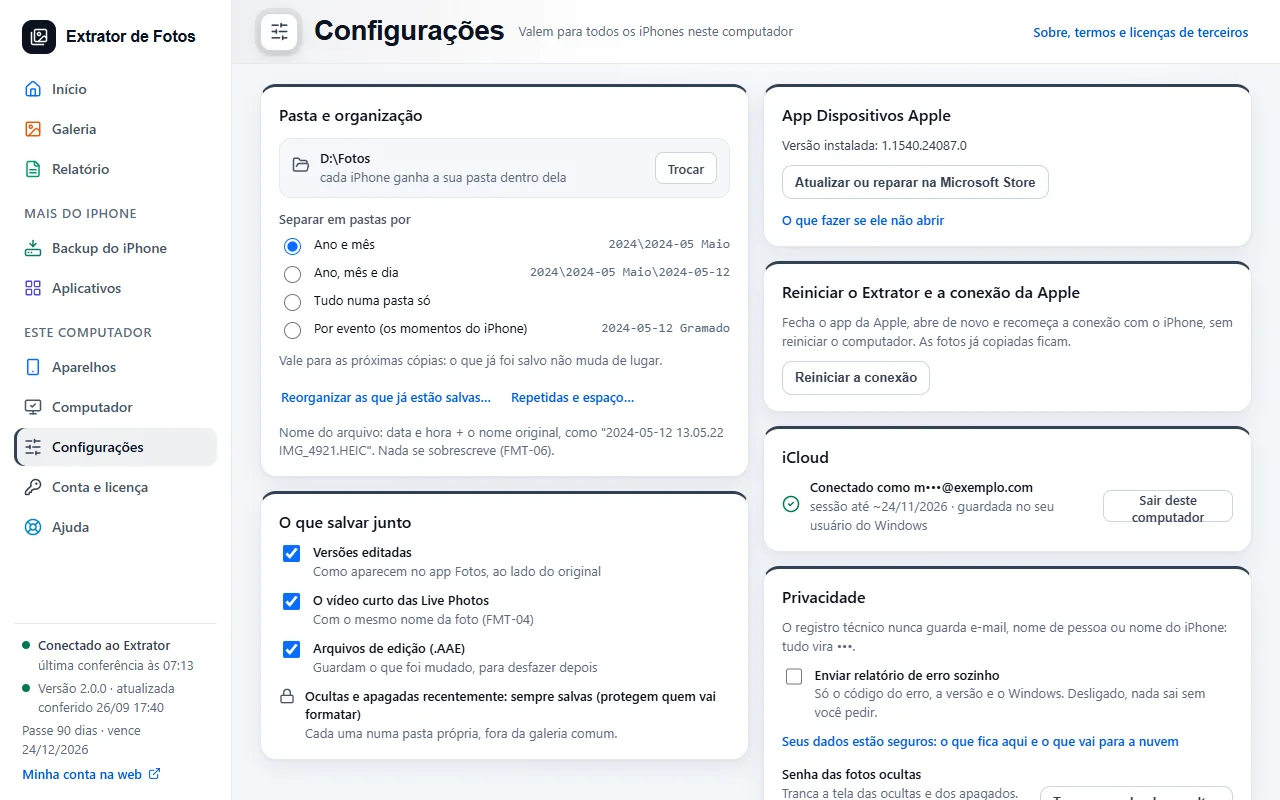
Valen para todos los iPhone de esta computadora. En “Carpeta y organización”, el botón “Cambiar”, junto a la carpeta, cambia dónde quedan las fotos: cada iPhone tiene su carpeta dentro. Si la carpeta está en OneDrive, el programa avisa.
En “Separar en carpetas por”, elige “Año y mes”, “Año, mes y día” o “Todo en una sola carpeta”. Vale para las próximas copias: lo que ya se guardó no cambia de lugar.
En “Qué guardar además”, elige si guardas las versiones editadas, el vídeo corto de las Live Photos y los archivos de edición. Las ocultas y las eliminadas recientemente siempre se guardan: protegen a quien va a formatear.
En iCloud, “Iniciar sesión en iCloud” solo aparece cuando no hay sesión y trae las fotos que solo están allí; con la sesión abierta aparece “Cerrar sesión en este equipo”, que borra la sesión guardada en esta computadora.
En “Privacidad”, “Enviar el informe de errores automáticamente” viene desactivado al instalar desde cero (si ya lo habías elegido, tu elección se mantiene). Desactivado, un informe de error solo sale cuando tocas “Enviarnos el informe” en el aviso del error. Lleva el código del error, la versión, Windows y la parte del programa donde ocurrió el error, con las rutas, los correos y los nombres de los dispositivos ocultos. La única excepción es el aviso por correo: con “Avisarme por correo cuando termine la copia” activado (en “Energía y avisos”), solo sale un resumen mínimo de la copia que terminó, sin nombres ni fotos, para enviarte el correo.
También en “Privacidad”: los errores del programa nos llegan anónimos, para mejorar el programa, sin casilla para desactivarlo. Solo va el código del error, la pantalla, la versión, Windows y el modelo y el iOS del dispositivo; sin fotos, sin nombres y nada vinculado a tu cuenta.
En “Energía y avisos”, la computadora no se duerme durante la copia, y Windows avisa cuando termina.
En “Actualizaciones e inicio”, “Descargar las actualizaciones solo (instalar siempre pide tu clic)” y “Abrir junto con Windows”: en los primeros 30 días de la instalación el programa se abre con Windows, para recordarte conectar el iPhone; desactívalo aquí, o actívalo para que se abra siempre. El programa siempre se abre en el modo Simple.
Más en La instalación y la computadora
¿No se resolvió? Habla con soporte
El equipo responde por correo y en el área del cliente. En el programa: Ayuda. El código del error va incluido.