Separar las fotos por evento
Además de año y mes, el programa puede separar las fotos por los eventos que crea el propio iPhone (los momentos): cada evento se convierte en una carpeta con la fecha y el nombre que le dio el iPhone.
Paso a paso
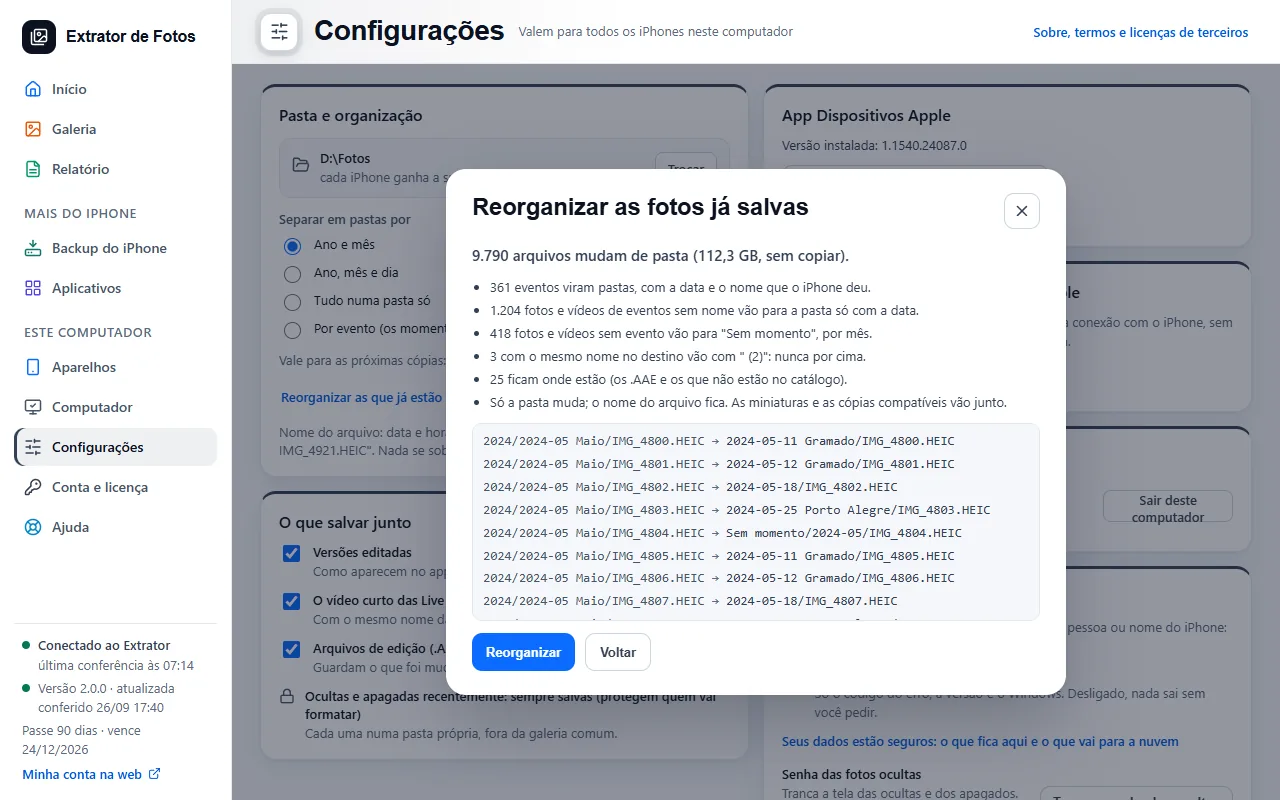
En “Configuración”, en la parte “Carpeta y organización”, elige “Por evento (los momentos del iPhone)” en “Separar en carpetas por”. Vale para las próximas copias.
Cada evento del iPhone se convierte en una carpeta con la fecha y el nombre que le dio el iPhone. El evento sin nombre queda solo con la fecha, y lo que no es de un evento va a la carpeta “Sem momento”, separada por mes.
Los eventos y sus nombres son los del catálogo del iPhone, no del programa: la cantidad de carpetas depende de cómo agrupó tus fotos el iPhone.
Para las fotos que ya están guardadas, abre “Reorganizar las que ya están guardadas…”, elige “Por evento (los momentos del iPhone)” y toca “Ver la vista previa”. Dice cuántos eventos se convierten en carpetas, cuántas fotos y videos de eventos sin nombre van a la carpeta solo con la fecha y cuántos, sin evento, van a “Sem momento”.
Solo cambia la carpeta de cada archivo: el nombre se queda y no se borra nada. Toca “Reorganizar” para aplicarlo. Para dejar todo como estaba, usa “Deshacer”, en “Reorganizaciones anteriores”.
Si el programa no encuentra los eventos en el catálogo de este iPhone, avisa que no se puede separar por evento ahora y no cambia nada. Durante una copia, la reorganización espera (el código ORG-01).
Si aparece un error
El código aparece en la pantalla del programa. Cada artículo tiene la causa y la solución.
Más en Copiar las fotos
- Guardar todo el iPhone
- Abrir fotos HEIC y videos HEVC en Windows
- La copia se detiene a la mitad
- La foto llega con partes grises o dañada
- La copia va lenta
- La copia sigue sola hasta terminar
- Casi listo: las ráfagas y las duplicadas
- Fotos repetidas y cuánto espacio sobraría
- El programa está leyendo la lista de fotos del iPhone
- El disco se llenó en medio de la copia
- Lo que queda después de copiar
- Qué quiere decir cada número
¿No se resolvió? Habla con soporte
El equipo responde por correo y en el área del cliente. En el programa: Ayuda. El código del error va incluido.