Ver las apps del iPhone y su espacio
La lista de apps, de la más grande a la más pequeña, y cuáles piden atención antes de formatear.
Paso a paso
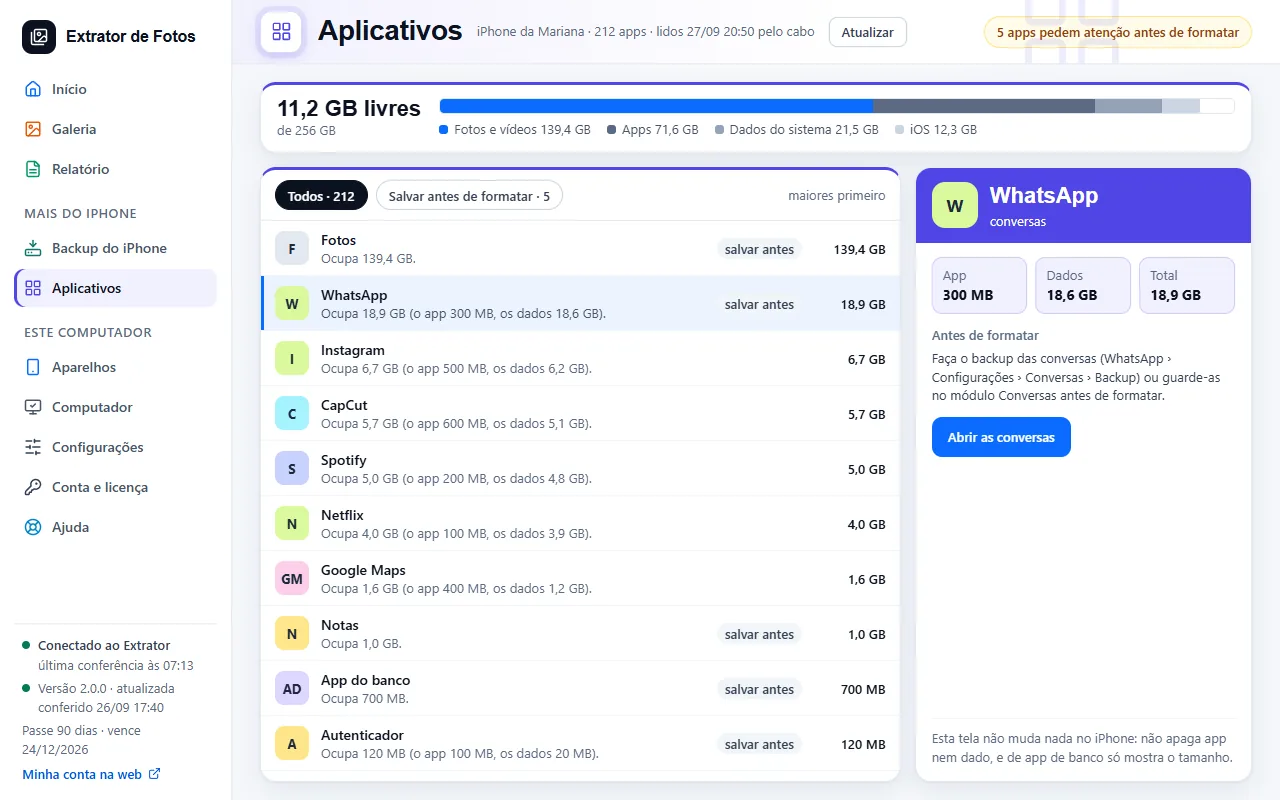
Abre “Aplicaciones”. La lista aparece cuando termina la copia: el iPhone está ocupado copiando las fotos por el cable, y la lista llega sola justo después.
La lista muestra primero las más grandes. “Guardar antes de formatear” muestra solo las apps que piden atención antes de formatear.
“Espacio del iPhone” muestra fotos y vídeos, apps, Datos del sistema, iOS y el espacio libre. El iPhone no informa cuánto ocupan las fotos y los vídeos: están dentro de “Datos del sistema y fotos”.
Haz clic en una app para ver el detalle: el tamaño de la app, de sus datos y el total.
Para liberar espacio, marca las apps que pueden salir (el filtro “Se pueden quitar” muestra solo esas) y toca Quitar, o abre una app y usa “Quitar del iPhone”. Para confirmar, escribe el nombre de la app (o, para varias, la frase que muestra la pantalla). El programa quita una por una y verifica en el iPhone que cada una salió; la app sale de la lista en el momento, y el espacio libre sube solo, con “+1,2 GB liberados”. Cuando el iPhone confirma el número, aparece “Medido en el iPhone ahora”; si todavía está liberando el espacio, el número queda como previsión hasta que termine. Las apps de Apple, de banco y de códigos nunca aparecen para quitar, y copiar los documentos de una app todavía no está disponible.
Las apps que Apple instala con iOS quedan aparte, al final de la lista, en “Apps del sistema (no se pueden quitar)”, recogidas: toca la fila para abrirla. No salen por el programa y quedan fuera de lo que libera más.
Para liberar la app y mantener sus datos, abre la app y toca “Desinstalar en el iPhone (mantiene los datos)”. Por el cable, el iPhone no deja desinstalar una app ni borrar solo sus datos: por eso la pantalla muestra el camino en el propio iPhone, paso a paso: Ajustes › General › Almacenamiento del iPhone › la app › Desinstalar app, y confirma en el aviso. El icono sigue en la pantalla de inicio, con una nube; al tocarlo, la app vuelve desde el App Store con todo como estaba.
Más en Respaldo del iPhone
¿No se resolvió? Habla con soporte
El equipo responde por correo y en el área del cliente. En el programa: Ayuda. El código del error va incluido.