El disco se llenó en medio de la copia
Cuando el disco de las fotos se llena, el programa se detiene en un punto seguro y no se pierde nada. Libera espacio, o elige otro disco, y la copia sigue con lo que aún falta.
Paso a paso
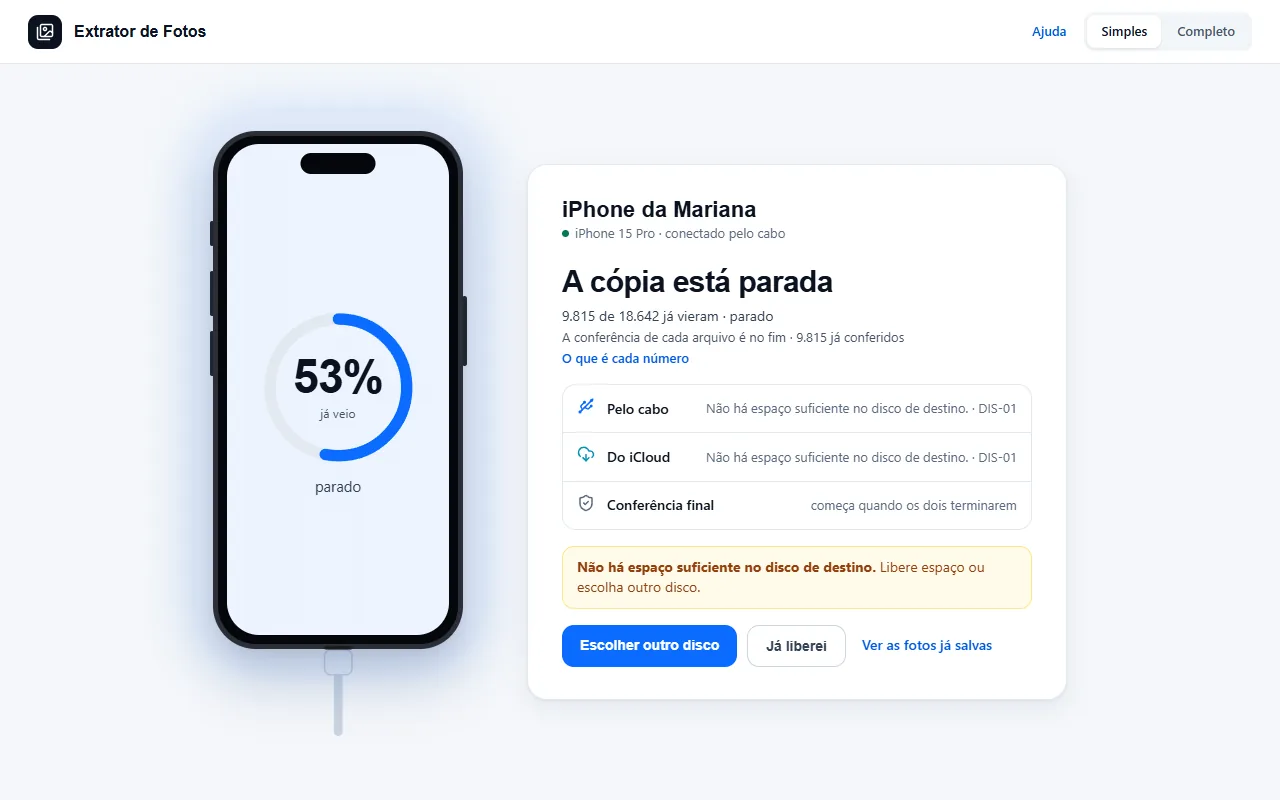
Cuando el disco donde se guardan las fotos se llena, la copia se detiene sola en un punto seguro. En el modo simple, el título pasa a ser “La copia está detenida”.
Las líneas “Por cable” y “De iCloud” muestran que el disco se llenó, con el código DIS-01, y la “Verificación final” espera: “empieza cuando los dos terminen”.
Un recuadro amarillo dice qué disco se llenó y cuánto espacio falta, y también dice que la copia se detuvo en un punto seguro y que no se perdió nada.
Para seguir en el mismo disco, libera espacio en él (borra lo que no necesites o mueve archivos a otro disco) y haz clic en “Ya liberé espacio”. La copia vuelve a empezar y sigue con lo que aún falta.
Si no puedes liberar espacio, haz clic en “Elegir otro disco”: el programa abre Configuración, donde cambias la carpeta de destino por una en otro disco. Lo que ya se guardó sigue en el disco anterior.
Si “Ya liberé espacio” aparece apagado, el motivo se muestra junto a los botones. “Ver las fotos ya guardadas” abre la galería con lo que ya está en el disco.
En el modo completo, Inicio muestra la misma explicación con los mismos botones, “Elegir otro disco” y “Ya liberé espacio”, y el código DIS-01 al lado.
Si el disco es un disco duro externo y su cable se suelta, el aviso es otro (DIS-02): vuelve a conectar el disco, y la copia se reanuda cuando el disco vuelve.
Si aparece un error
El código aparece en la pantalla del programa. Cada artículo tiene la causa y la solución.
Más en Copiar las fotos
- Guardar todo el iPhone
- Abrir fotos HEIC y videos HEVC en Windows
- La copia se detiene a la mitad
- La foto llega con partes grises o dañada
- La copia va lenta
- La copia sigue sola hasta terminar
- Casi listo: las ráfagas y las duplicadas
- Fotos repetidas y cuánto espacio sobraría
- El programa está leyendo la lista de fotos del iPhone
- Lo que queda después de copiar
- Separar las fotos por evento
- Qué quiere decir cada número
¿No se resolvió? Habla con soporte
El equipo responde por correo y en el área del cliente. En el programa: Ayuda. El código del error va incluido.