Quitar una foto de este equipo
En la Galería, Eliminar de este equipo envía la foto a la Papelera de reciclaje de Windows. Vuelve desde la Papelera, y el iPhone y iCloud no cambian.
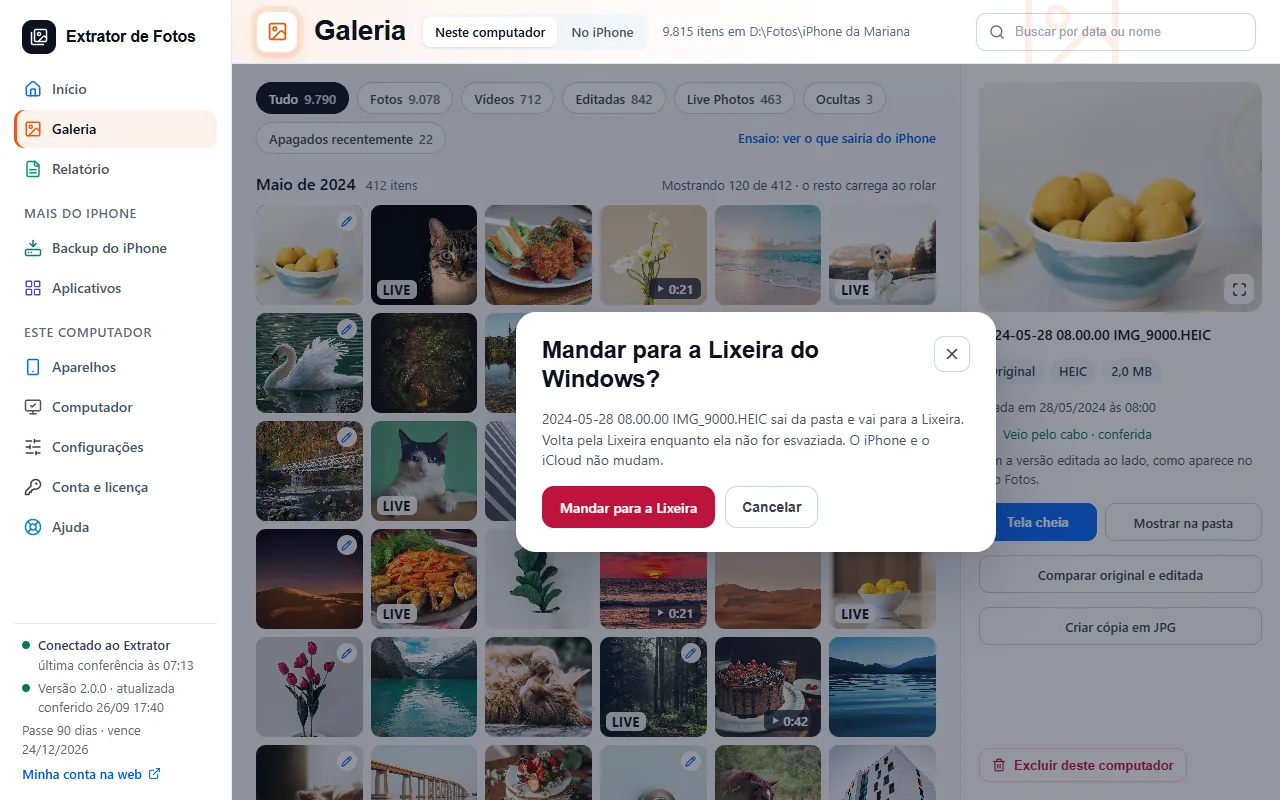
Paso a paso
En la Galería, haz clic en la foto. Los detalles aparecen al lado.
Toca “Eliminar de este equipo”, al final de los detalles. La pregunta “¿Enviar a la Papelera de reciclaje de Windows?” dice el nombre del archivo y lo que pasa: sale de la carpeta y va a la Papelera.
Confirma en “Enviar a la Papelera de reciclaje”. Para desistir, toca “Cancelar”.
La foto vuelve desde la Papelera de reciclaje de Windows mientras la Papelera no se vacíe: abre la Papelera y restaura el archivo a la misma carpeta.
Solo cambia el archivo de este equipo. El iPhone e iCloud no cambian: para liberar espacio en el iPhone, mira la guía de liberar espacio.
Más en Galería
¿No se resolvió? Habla con soporte
El equipo responde por correo y en el área del cliente. En el programa: Ayuda. El código del error va incluido.