El iPhone no aparece o no carga
De lo más sencillo a lo más complicado: detente en el paso que lo resuelva. Cada paso dice si requiere reiniciar el iPhone o la computadora, o reinstalar la app de Apple. Un paso que empieza con una pregunta vale solo para ese caso.
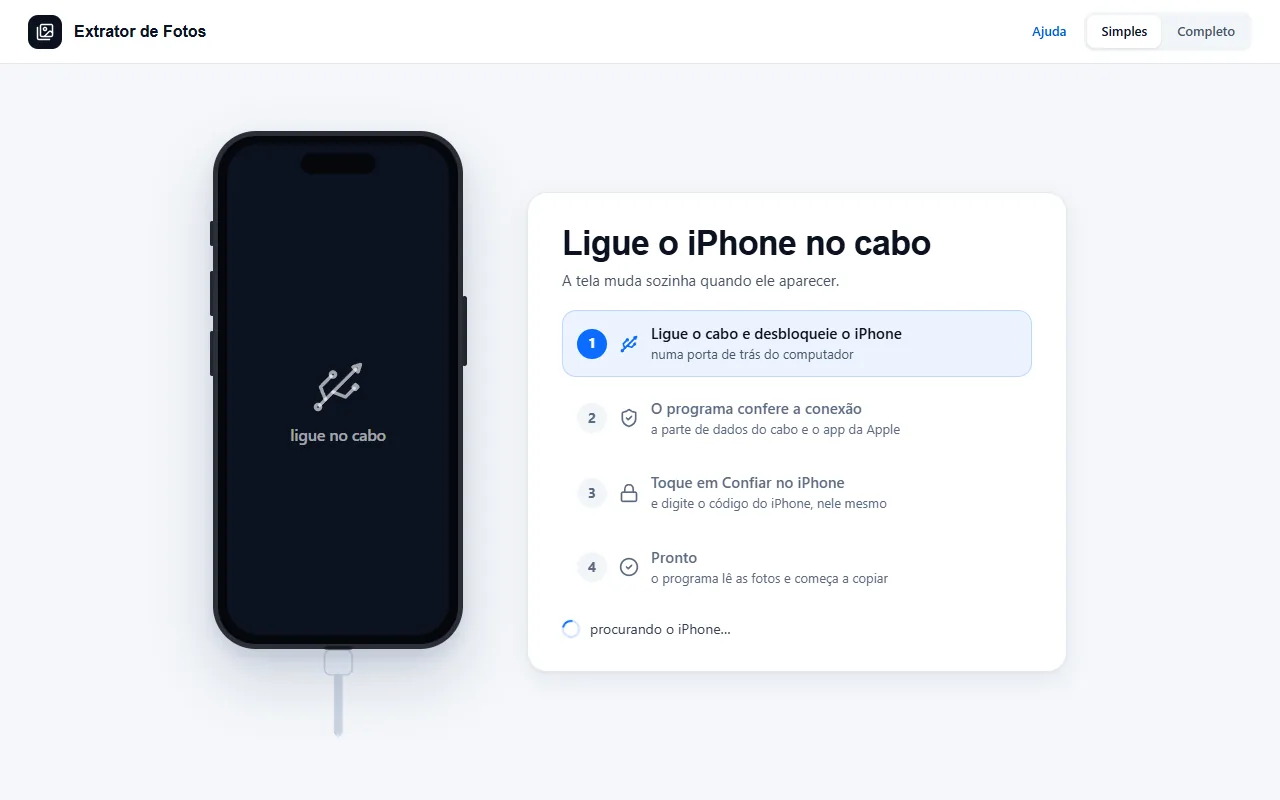
Paso a paso
Empieza por el cable: conecta el iPhone a un puerto de la parte de atrás de la computadora y desbloquéalo. Espera 30 segundos: la pantalla del programa cambia sola cuando el iPhone aparece.Sin reiniciar ni reinstalar nada.
¿Pasó 1 minuto y nada? Cambia el cable y el puerto: usa un cable original o certificado, que transfiera datos y no solo cargue.Sin reiniciar ni reinstalar nada.
¿Con dos cables en dos puertos el iPhone no aparece ni carga? Limpia con cuidado el conector del iPhone, apágalo y vuelve a encenderlo. Si aun así no pasa nada, pruébalo en otra computadora o llévalo a un servicio técnico. Requiere reiniciar el iPhone.
¿El iPhone está conectado por cable y el programa no lo ve? Primero, el programa abre por sí solo la app Dispositivos Apple, en segundo plano, y espera hasta 40 segundos. Si la app no está instalada, el programa muestra el botón para instalarla desde la Microsoft Store, gratis.Sin reiniciar ni reinstalar nada.
¿El programa dice “Otro programa está usando el cable del iPhone o iPad”? Cierra ese programa (el iTunes descargado del sitio web, 3uTools o uno parecido) y, con el iPhone desbloqueado, desconecta y vuelve a conectar el cable. Si el aviso vuelve, desinstala ese programa (Windows pide la contraseña de administrador) y reinicia la computadora. Requiere reiniciar la computadora.
¿El programa dice “El iPhone o iPad se conectó solo para fotos”? Con la app Dispositivos Apple abierta y el iPhone desbloqueado, desconecta el cable y vuelve a conectarlo. Espera 15 segundos. Si no cambia, pasa al paso de reiniciar la computadora.Sin reiniciar ni reinstalar nada.
¿El programa dice “Windows ve el iPhone o iPad y la parte de datos del cable está desactivada” o “Desbloquea el iPhone o iPad para conectar”? Desbloquea el iPhone y déjalo desbloqueado: si pasa más de 1 hora bloqueado, rechaza conexiones nuevas por cable. Si pregunta algo en la pantalla, como el “Confiar” o si permites el accesorio, responde. Espera 10 segundos.Sin reiniciar ni reinstalar nada.
Con el iPhone desbloqueado, desconecta y vuelve a conectar el cable, y espera 15 segundos.Sin reiniciar ni reinstalar nada.
Usa otro puerto de la parte de atrás de la computadora, directo, sin hub y sin extensión.Sin reiniciar ni reinstalar nada.
Apaga el iPhone y vuelve a encenderlo. Después, desbloquéalo con el código. Requiere reiniciar el iPhone.
¿El programa dice “Windows ve el iPhone, pero la conexión de Apple no se abrió”? Entonces la conexión de Apple se trabó: el programa la reinicia por sí solo, una vez, y espera hasta 40 segundos. ¿No volvió? Reinicia el Extrator y la conexión de Apple, sin reiniciar la computadora. Si el programa muestra el botón “Reiniciar Extrator y la conexión de Apple”, úsalo. Si no, cierra el Extrator; en Configuración de Windows › Aplicaciones › Dispositivos Apple › Opciones avanzadas, haz clic en Finalizar; después abre de nuevo la app Dispositivos Apple y el Extrator. Requiere reiniciar solo el Extrator y la conexión de Apple.
Guarda lo que tengas abierto y reinicia la computadora desde el menú Inicio › Inicio/apagado › Reiniciar. Requiere reiniciar la computadora.
Actualiza o repara la app Dispositivos Apple. Primero, abre Microsoft Store › Biblioteca › Obtener actualizaciones. ¿No se resolvió? En Configuración de Windows › Aplicaciones › Dispositivos Apple › Opciones avanzadas › Reparar; y, si hace falta, Restablecer, en el mismo lugar.Sin reiniciar ni reinstalar nada.
Por último, desinstala la app Dispositivos Apple (en el mismo lugar, Desinstalar) e instálala de nuevo desde la Microsoft Store, gratis. Es la app que trae la pieza de Apple que se comunica con el iPhone: no tienes que tocar ningún controlador. Requiere reinstalar la app Dispositivos Apple.
¿Todavía nada? Habla con el soporte desde la Ayuda del programa. Si lo permites, el diagnóstico de la conexión se envía también, y el equipo ve lo que midió el programa.Sin reiniciar ni reinstalar nada.
¿El iPhone aparece en el programa, pero no confía en esta computadora? Desbloquéalo, toca Confiar y escribe el código del iPhone. Lejos de casa, la Protección del dispositivo en caso de robo puede pedir Face ID para confiar.Sin reiniciar ni reinstalar nada.
¿Se conecta y se desconecta a cada rato? Usa el puerto de atrás, sin hub, y otro cable. Si sigue pasando, desactiva la suspensión selectiva de USB en las Opciones de energía de Windows, en Configuración de USB: el programa nunca cambia eso por sí solo.Sin reiniciar ni reinstalar nada.
¿Internet va lento en la computadora con el iPhone conectado por cable? Desactiva Compartir Internet en el iPhone mientras usas el programa.Sin reiniciar ni reinstalar nada.
¿El iPhone está conectado por cable y no carga? Desbloquéalo: en iOS 26, mientras está bloqueado, puede no cargar desde la computadora. Usa un puerto de atrás, sin hub, y no dejes que la computadora entre en suspensión. Si está caliente, o con el límite de carga activado (80 %), el propio iPhone detiene la carga.Sin reiniciar ni reinstalar nada.
Si aparece un error
El código aparece en la pantalla del programa. Cada artículo tiene la causa y la solución.
CON-09No aparece ningún iPhone o iPad conectado por cableCON-08El iPhone o iPad no carga o se desconecta a cada ratoCON-02El controlador de Apple está instalado y el iPhone no apareceCON-01El iPhone o iPad no aparece en WindowsCON-17Otro programa está usando el cable del iPhone o iPadCON-18El iPhone o iPad se conectó solo para fotosCON-15Windows ve el iPhone o iPad y la conexión de datos del cable está desactivadaCON-16Desbloquea el iPhone o iPad para conectarCON-11Windows ve el iPhone, pero la conexión de Apple no se abrióCON-21La app Dispositivos Apple necesita una reparaciónPAR-01La pregunta “¿Confiar en esta computadora?” no aparecePAR-04El “Confiar” pide Face IDCON-03La copia se corta a la mitad o aparece “el dispositivo no es accesible” (0x80070141)CON-19El puerto USB entra en ahorro de energía y el iPhone o iPad se desconectaCON-14Internet va lento con el iPhone o iPad conectado por cableCON-20El iPhone o iPad está conectado por cable y no carga
Más en Conectar el iPhone
¿No se resolvió? Habla con soporte
El equipo responde por correo y en el área del cliente. En el programa: Ayuda. El código del error va incluido.