¿Por qué mi iPhone sigue lleno después de copiar y eliminar las fotos?
Una foto eliminada se queda 30 días en Eliminados recientemente, y las apps guardan datos y caché que no se van con las fotos. Mira dónde está el espacio y qué puedes liberar.
Paso a paso
Mira qué ocupa el espacio: en el iPhone, en Configuración › General › Almacenamiento del iPhone, aparecen el espacio libre y la lista de apps con cuánto usa cada una (Apple, “Cómo verificar el almacenamiento en el iPhone y iPad”).
Una foto eliminada no sale en el momento: se queda en el álbum Eliminados recientemente, de la app Fotos, por 30 días, y sigue ocupando espacio. Para liberarlo ahora, abre el álbum, toca Seleccionar y elimínalas todas (Apple, “Eliminar y recuperar fotos y videos”).
Vacía ese álbum solo después de que el Informe del programa diga “Puedes formatear”: lo que sale de Eliminados recientemente no vuelve. Con Fotos en iCloud activado, eliminar en el iPhone también elimina en iCloud y en tus otros dispositivos.
Las apps guardan datos y caché que no se van cuando eliminas las fotos: Instagram guarda lo que ya viste, y WhatsApp guarda las fotos, los videos y los audios de los chats. En Almacenamiento del iPhone, toca la app para ver cuánto ocupa.
Ahí hay dos opciones distintas. Desinstalar app libera el espacio de la app, pero conserva los documentos y datos. Eliminar app quita la app y sus datos.
Para limpiar la caché de Instagram, elimina la app y descárgala de nuevo en la App Store; después, entra con tu contraseña. No elimines WhatsApp sin una copia de seguridad: los chats se van con él. En WhatsApp, la limpieza es por dentro, en Configuración › Almacenamiento y datos › Administrar almacenamiento.
El resto es del propio iPhone. En Almacenamiento del iPhone, aparece como iOS y Datos del sistema: las cachés y registros que no se pueden eliminar, las voces de Siri y el índice de búsqueda (la página de Apple llama a estos dos Sistema y Otros). Ese número varía, y el iPhone elimina solo los archivos temporales y en caché cuando necesita espacio.
Si el espacio libre no cambia enseguida, espera un poco o reinicia el iPhone (Apple, “Reiniciar el iPhone”). Reiniciar no elimina nada.
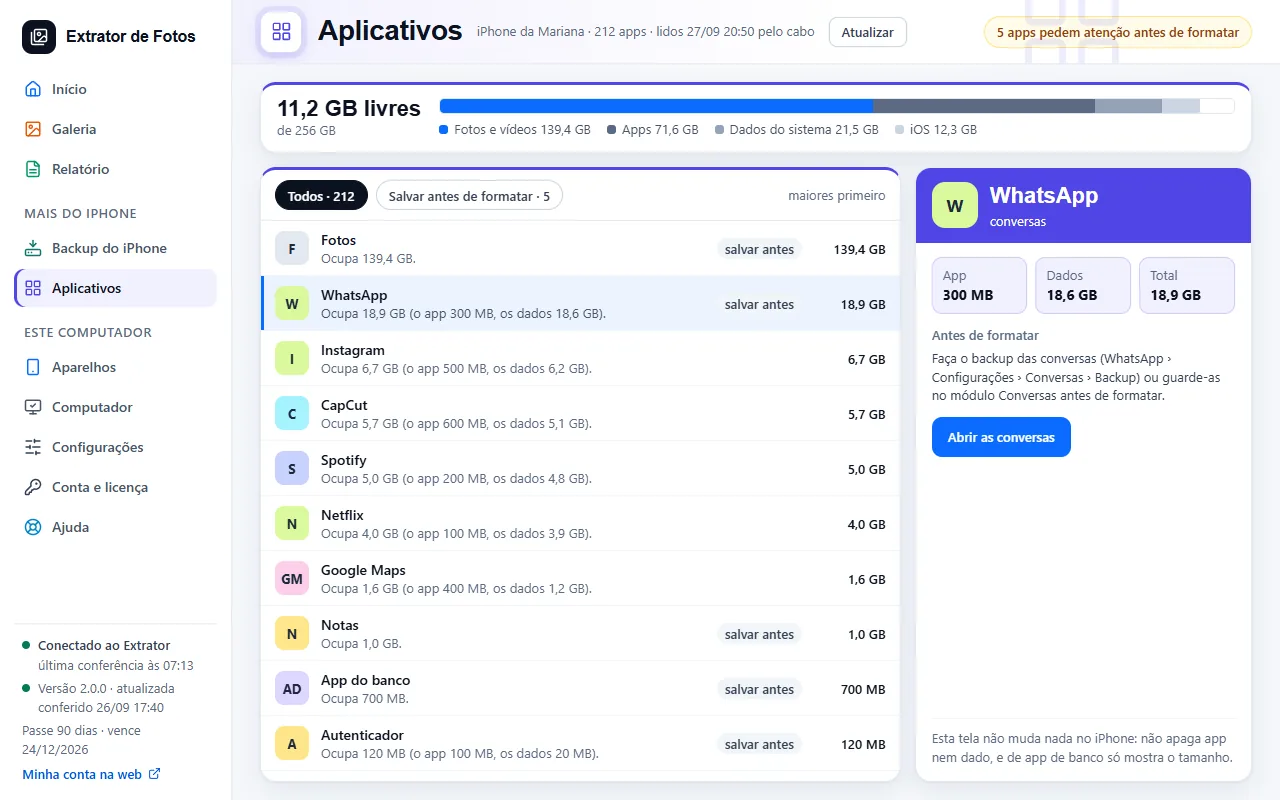
En el programa, la pantalla Aplicaciones muestra la misma cuenta: el espacio del iPhone y las apps de la más grande a la más pequeña, con el tamaño de la app y de sus datos. Cuando el iPhone no informa cuánto ocupan las fotos, aparecen dentro de “Datos del sistema y fotos”. Ahí también puedes quitar por el cable las apps que pueden salir, una o varias a la vez, cada una verificada en el iPhone.
A partir de la versión 2.1.15, la pantalla Aplicaciones también tiene el recuadro “¿Por qué el iPhone sigue lleno?”, con lo que el programa leyó del iPhone: Eliminados recientemente (cuántos son, cuánto ocupan y cuándo desaparecen), Solo en iCloud, las apps con más datos y lo que el iPhone no informa, cada uno con el paso a dar en el iPhone. En Inicio, después de “Puedes formatear”, el atajo “¿El iPhone sigue lleno? Mira por qué” lleva hasta él. El recuadro no borra nada: cada paso es en el iPhone.
Más en Eliminar y formatear
- Cuándo es seguro formatear el iPhone
- Antes de formatear: lo que no es foto
- Eliminar desde el programa (por ahora, solo la simulación)
- Tener una copia de las fotos que no dependa de iCloud
- Recuperar fotos eliminadas: qué vuelve y qué no
- El comprobante de transferencia
- La lista Antes de formatear: qué significa cada color
- Liberar espacio en el iPhone
¿No se resolvió? Habla con soporte
El equipo responde por correo y en el área del cliente. En el programa: Ayuda. El código del error va incluido.