As configurações do programa
Pasta, o que salvar junto, iCloud, privacidade, energia, leitura e atualizações: o que cada uma muda.
Passo a passo
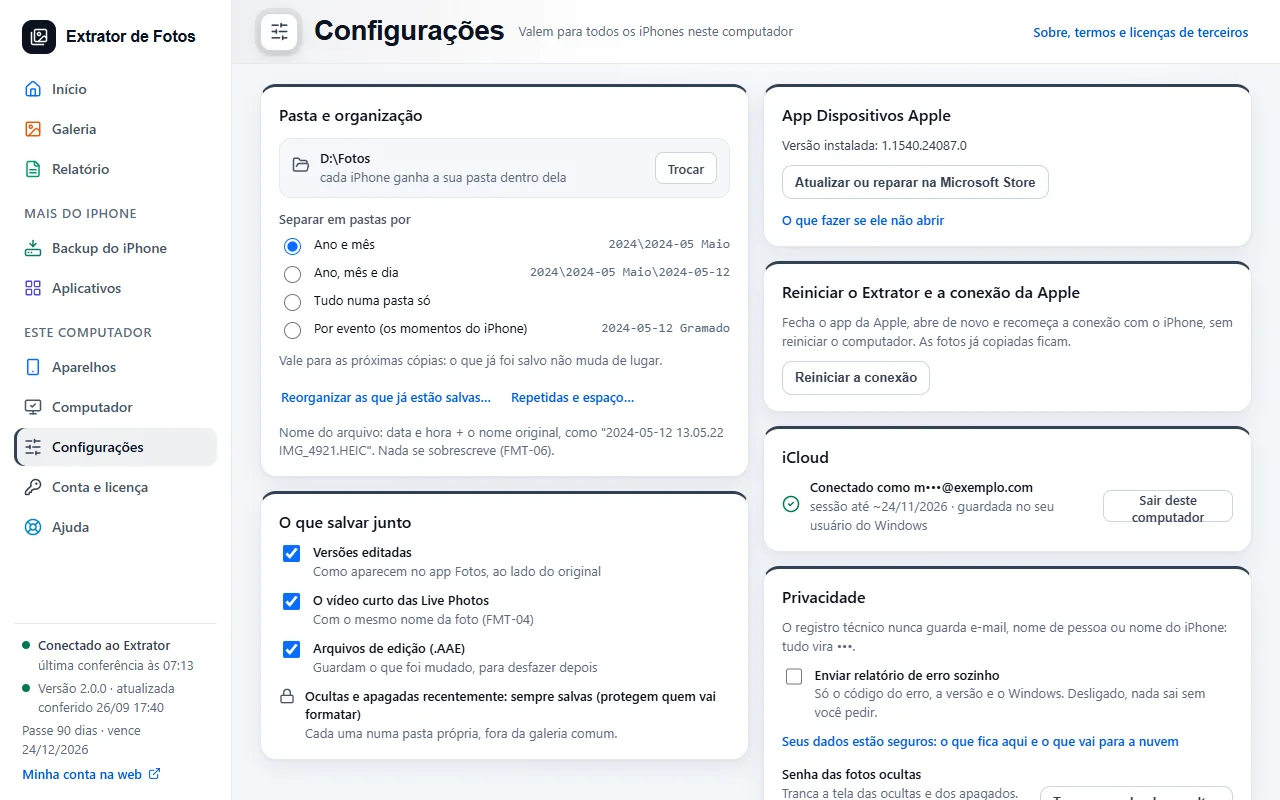
Valem para todos os iPhones deste computador. Em “Pasta e organização”, o botão “Trocar”, ao lado da pasta, muda onde ficam as fotos: cada iPhone ganha a sua pasta dentro dela. Se a pasta estiver no OneDrive, o programa avisa.
Em “Separar em pastas por”, escolha “Ano e mês”, “Ano, mês e dia” ou “Tudo numa pasta só”. Vale para as próximas cópias: o que já foi salvo não muda de lugar.
Em “O que salvar junto”, escolha se guarda as versões editadas, o vídeo curto das Live Photos e os arquivos de edição. As ocultas e as apagadas recentemente são sempre salvas: elas protegem quem vai formatar.
Em iCloud, “Entrar no iCloud” só aparece quando não há sessão e traz as fotos que estão só lá; com a sessão aberta aparece “Sair deste computador”, que apaga a sessão guardada neste computador.
Em “Privacidade”, “Enviar relatório de erro sozinho” vem desligado para quem instala do zero (quem já tinha escolhido fica com a escolha). Desligado, um relatório de erro só sai quando você toca em “Enviar para a gente” no aviso do erro. Ele leva o código do erro, a versão, o Windows e a parte do programa em que o erro aconteceu, com caminhos, e-mails e nomes de aparelhos escondidos. A exceção é o aviso por e-mail: com “Me avisar por e-mail quando a cópia terminar” ligado (em “Energia e avisos”), sai só um resumo mínimo da cópia que terminou, sem nomes e sem fotos, para mandar o e-mail.
Ainda em “Privacidade”: os erros do programa vão para nós, anônimos, para melhorar o programa, sem caixa para desligar. Vai só o código do erro, a tela, a versão, o Windows e o modelo e o iOS do aparelho; sem fotos, sem nomes e nada ligado à sua conta.
Em “Energia e avisos”, o computador não dorme durante a cópia, e o Windows avisa quando terminar.
Em “Atualizações e início”, “Baixar as atualizações sozinho (instalar sempre pede o seu clique)” e “Abrir junto com o Windows”: nos primeiros 30 dias da instalação o programa abre com o Windows, para lembrar você de ligar o iPhone; desligue aqui, ou ligue para abrir sempre. O programa abre sempre no modo Simples.
Mais em Instalar e o computador
Não resolveu? Fale com o suporte
A equipe responde por e-mail e na área do cliente. No programa: Ajuda. O código do erro vai junto.